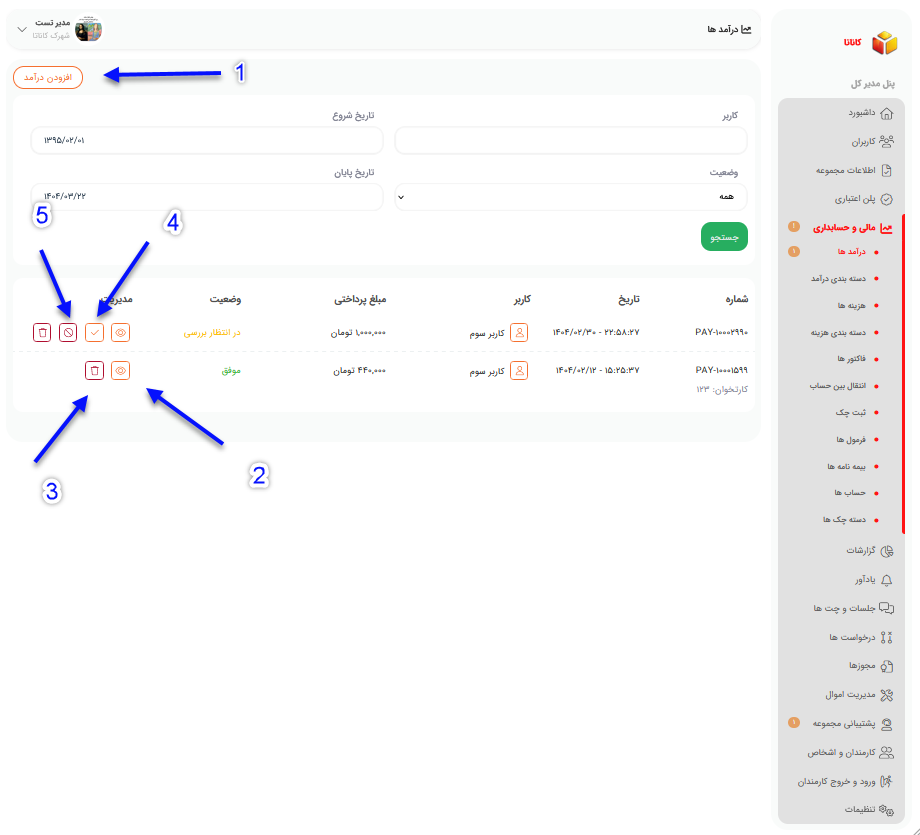
در این بخش، فهرستی از درآمدهای ماه جاری نمایش داده می شود. در بالای این فهرست، فیلترهایی برای جستجوی درآمدها تعبیه شده است که شامل موارد زیر می باشد:
- کاربر
- وضعیت (همه، موفق، در انتظار بررسی، ناموفق)
- تاریخ شروع
- تاریخ پایان
با انتخاب این فیلترها و کلیک بر روی دکمه جستجو ، امکان یافتن درآمد مورد نظر فراهم می شود.(مطابق تصویر پایین).
توضیحات تصویر پایین:
- شماره 1: با کلیک بر روی دکمه افزودن درآمد در بالای صفحه، شما وارد صفحه درآمد ها می شوید.
- شماره 2: با کلیک بر روی دکمه ویرایش درآمد، شما وارد صفحه ویرایش درآمد ها می شوید.
- شماره 3: با کلیک بر روی دکمه حذف درآمد، شما درآمد انتخابی را می توانید حذف کنید می شوید.
- شماره 4 و 5: اگر وضعیت درآمد (در حال بررسی است) دکمه های شماره 4 و 5 ظاهر میشود.
- اگر ساکن مبلغ را واریز کرده باشد شما میتوانید با زدن دکمه 4 پرداخت را تایید کنید و با زدن دکمه 5 پرداخت را رد نمایید.
افزودن درآمد
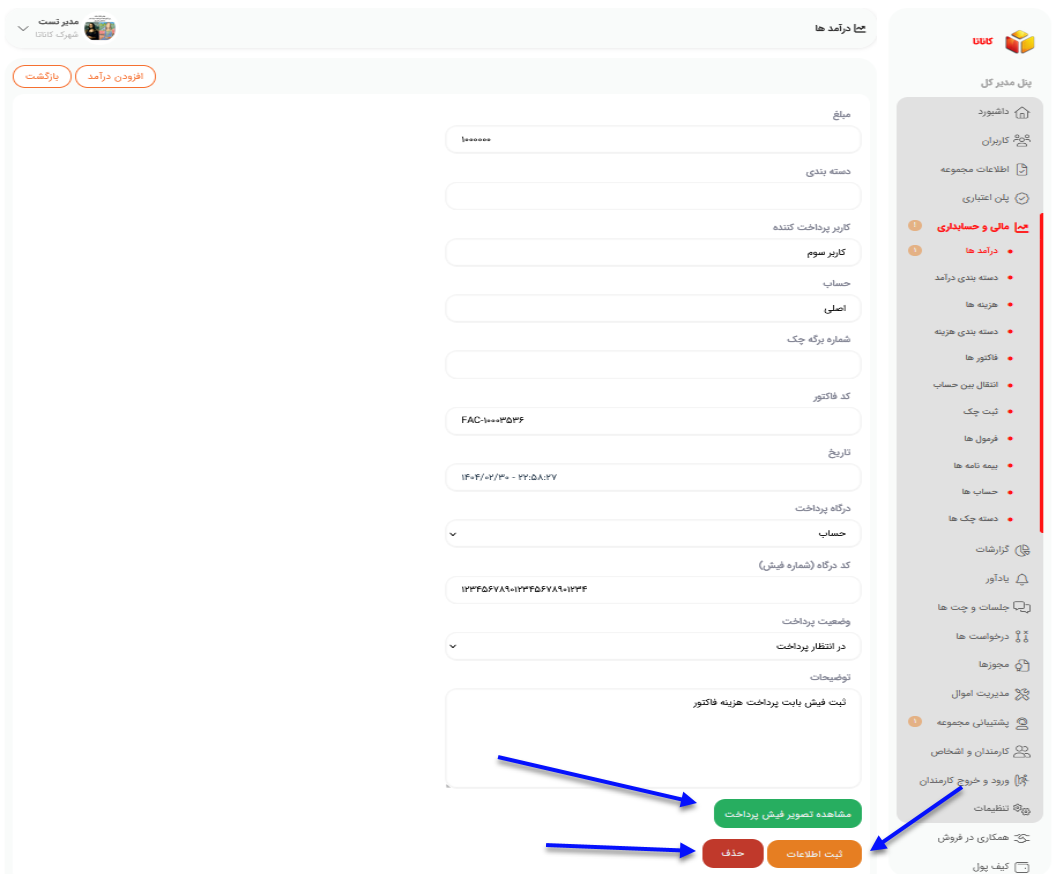
برای ثبت درآمد جدید، بر روی دکمه افزودن درآمد در بالای صفحه کلیک کرده و اطلاعات زیر را وارد نمایید:
- مبلغ: مبلغ درآمد
- دسته بندی: انتخاب دسته بندی درآمد
- کاربر پرداخت کننده: انتخاب شخصی که درآمد را پرداخت کرده است
- حساب: انتخاب حسابی که درآمد به آن واریز شده است
- شماره برگه چک: در صورت پرداخت از طریق چک
- کد فاکتور: کد فاکتور صادرشده برای درآمد
- تاریخ: تاریخ واریز درآمد
- درگاه پرداخت: نوع درگاه پرداخت
- کد درگاه (شماره فیش): کد درگاه یا شماره فیش
- وضعیت پرداخت: موفق، در انتظار پرداخت، یا ناموفق
- توضیحات: توضیحات مرتبط با درآمد
نکات:
- حساب می تواند بانکی، صندوق یا هر حسابی باشد که در بخش حساب ها تعریف شده است.
- در صورت پرداخت غیرچکی، ثبت شماره برگه چک الزامی نیست.
- برای پرداخت های چکی، ابتدا باید چک در بخش ثبت چک ثبت شود.
- تا زمان وصول چک در سررسید، امکان ثبت درآمد وجود ندارد.
- در صورت پرداخت ترکیبی (مانند بخشی بانکی و بخشی چک)، هر بخش باید به صورت تراکنش جداگانه ثبت شود.
- اگر شماره چک موجود باشد، می توانید آن را ثبت یا از طریق فیلد جستجو کنید.
- بلافاصله پس از ثبت درآمد، امکان ویرایش یا حذف آن در صورت وارد کردن اطلاعات نادرست فراهم است.
- بلافاصله بعد از ثبت درآمد اگر نیاز به ویرایش باشد می توانید آن را ویرایش نمایید.(مطابق تصویر پایین)
- بلافاصله بعد از ثبت درآمد اگر اطلاعات اشتباهی وارد کردید می توانید آن را حذف نمایید. (مطابق تصویر پایین)
- شما همچنان می توانید با کلیک بر روی دکمه سبز رنگ تصویر فیش پرداختی از طرف ساکنین را مشاهده نمایید(مطابق تصویر پایین)
- ویرایش درآمد: (مطابق تصویر اول)
- برای ویرایش فقط کافی است از لیست درآمدها، درآمد مورد نظر را انتخاب کنید و بر روی آیکون مشاهده کلیک نمایید.
- حذف درآمد ها: (مطابق تصویر اول)
- برای حذف فقط کافی است از لیست درآمدها، درآمد مورد نظر را انتخاب کنید و بر روی آیکون حذف کلیک نمایید.
- با این کار یک پیام هشدار به شما نمایش داده می شود با این مضمون -آیا از حذف مطمئن هستید؟- اگر دکمه بله را فشار دهید درآمد حذف میشود.
 کاناتا می باشد.
طراحی و اجرا شرکت نرم افزاری ریحون. 1401-1405
کاناتا می باشد.
طراحی و اجرا شرکت نرم افزاری ریحون. 1401-1405